一則消息在材料科學與新能源領域激起漣漪:中國石化石油化工科學研究院(簡稱“石科院”)團隊研發的“生物基功能共聚酰胺彈性體”材料,成功入圍一項全國性的創新創業大賽決賽。這不僅標志著我國在高端電子專用材料領域取得了一項重要突破,更揭示了一條以生物基、可再生原料為核心,面向未來電子產業的綠色創新路徑。
一、材料革新:從“石油基”到“生物基”的戰略跨越
傳統的高性能工程塑料與彈性體,其原料大多依賴于石油資源。而石科院團隊此次研發的“生物基功能共聚酰胺彈性體”,其核心創新點在于采用了生物基原料。這不僅僅是原料來源的簡單替換,更是一次深刻的材料體系革新。生物基原料(如來源于植物資源的二元酸、二元胺等)的引入,使得材料從源頭具備了可再生、低碳排放的“綠色基因”,順應了全球碳中和背景下對材料產業可持續發展的迫切要求。
二、功能集成:為電子產業量身定制的“多面手”
該材料的另一大亮點在于“功能共聚”。共聚酰胺彈性體本身結合了聚酰胺的強度、耐熱性與彈性體的柔韌、回彈性,是一種性能優異的高分子材料。而“功能化”則意味著研究人員通過分子設計,賦予了材料超越基礎力學性能的特殊能力,使其能夠滿足電子專用材料的苛刻需求。
在電子領域,尤其是柔性電子、可穿戴設備、高頻高速通信、微型傳感器及新能源電池等前沿方向,對封裝、密封、絕緣、導熱、電磁屏蔽等材料提出了綜合性的高要求。這種生物基功能共聚酰胺彈性體,很可能在以下方面展現出獨特優勢:
- 優異的介電性能與絕緣性:確保電子信號傳輸的穩定性與設備的安全性。
- 良好的耐高溫性與尺寸穩定性:適應電子元件工作時的發熱環境及精密制造工藝。
- 出色的柔韌性與疲勞耐久性:完美契合柔性電路板、可拉伸電子設備的力學需求。
- 可能具備的特定功能:如可控的導熱/絕熱性能、電磁干擾屏蔽效能,或與環境相容的可降解特性(針對特定一次性電子設備)。
三、入圍大賽:創新鏈與產業鏈融合的催化劑
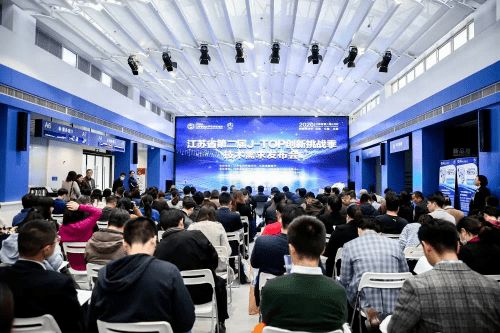
能夠入圍全國創新創業大賽決賽,充分證明了該技術不僅具有前沿的科學價值,更具備了明確的市場化應用潛力和商業前景。大賽平臺為這類處于從實驗室走向產業化關鍵階段的技術提供了寶貴的展示、對接與資源整合機會。對于電子專用材料這一被國外企業長期占據技術高地的領域,此類自主創新技術的涌現,有助于打破壟斷,提升我國電子信息制造業的供應鏈安全與核心競爭力。
四、未來展望:綠色材料驅動電子產業新變革
石科院團隊的這項成果,指向了一個清晰的未來趨勢:電子產業的進步將日益與材料科學的突破,特別是綠色高性能材料的創新緊密相連。
- 推動柔性電子發展:為更輕薄、可彎曲折疊的電子設備提供理想的封裝與基板材料選擇。
- 助力“雙碳”目標:通過生物基原料減少對化石資源的依賴,降低電子產品全生命周期的碳足跡。
- 開辟新應用場景:在生物醫學電子、環境監測傳感器等新興領域,其生物相容性與功能性可能催生全新的產品形態。
中國石化石科院團隊在“生物基功能共聚酰胺彈性體”上的突破,是產學研協同創新的一次生動實踐。它不僅僅是一種新材料入圍了一項賽事,更是中國在高性能、可持續電子專用材料研發領域發出的一個強有力信號。從實驗室的分子設計,到大賽舞臺的認可,再到未來生產線的落地與電子產品的應用,這條道路雖充滿挑戰,卻承載著驅動產業升級與綠色轉型的重要使命。我們期待這種兼具“綠色”與“高性能”的智慧材料,能早日完成從“決賽入圍”到“大規模應用”的跨越,為中國的電子信息產業注入更強勁、更可持續的創新動能。