在科技浪潮席卷全球的今天,上海市金山區(qū)正悄然擘畫一幅以尖端制造技術(shù)為核心的宏偉藍圖。這里,一個以3D打印技術(shù)為核心的智能制造新高地正在加速崛起,而其中,電子專用材料的研發(fā),正成為這片創(chuàng)新熱土上最引人矚目的引擎與基石。
一、戰(zhàn)略聚焦:金山為何錨定3D打印與電子材料?
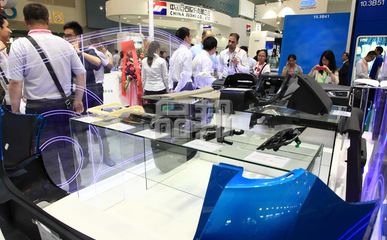
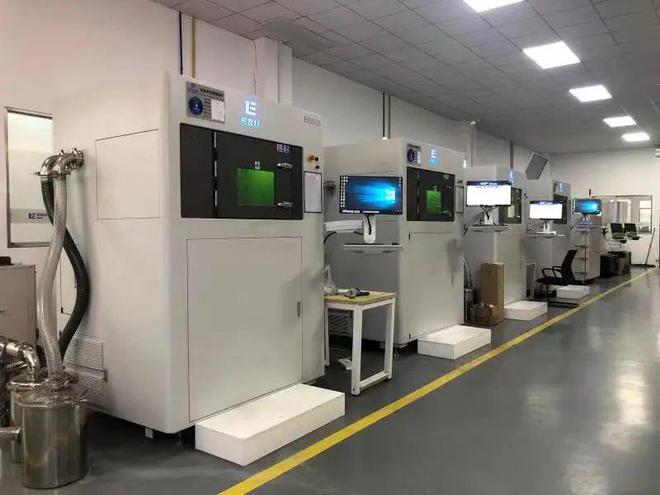
金山區(qū)擁有雄厚的制造業(yè)基礎(chǔ)和完善的產(chǎn)業(yè)配套,近年來積極推動產(chǎn)業(yè)轉(zhuǎn)型升級,向“智造”要動力。3D打印(增材制造)技術(shù)作為制造業(yè)數(shù)字化轉(zhuǎn)型的關(guān)鍵技術(shù)之一,以其設(shè)計自由度高、材料利用率高、可快速制造復(fù)雜構(gòu)件等優(yōu)勢,正深刻改變著航空航天、生物醫(yī)療、汽車制造、電子工業(yè)等眾多領(lǐng)域的生產(chǎn)模式。金山敏銳捕捉到這一趨勢,將發(fā)展3D打印產(chǎn)業(yè)視為構(gòu)建未來競爭優(yōu)勢的戰(zhàn)略支點。
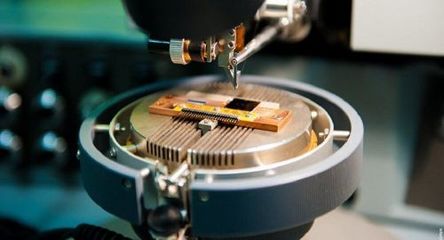
而電子專用材料,則是3D打印技術(shù),尤其是應(yīng)用于高端電子、半導(dǎo)體領(lǐng)域精密制造的核心“墨水”。從導(dǎo)電漿料、介電材料到封裝材料、散熱基板,高性能電子材料的研發(fā)水平直接決定了3D打印電子器件(如天線、傳感器、電路)的性能、可靠性與應(yīng)用邊界。金山布局于此,旨在搶占產(chǎn)業(yè)鏈最上游的技術(shù)制高點,為整個3D打印智造高地提供源源不斷的“源頭活水”。
二、創(chuàng)新實踐:高地建設(shè)與材料研發(fā)的“雙輪驅(qū)動”
1. 構(gòu)建產(chǎn)業(yè)生態(tài),打造集聚高地
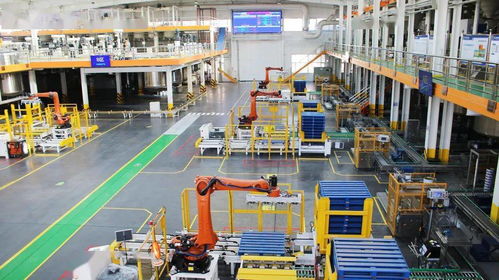
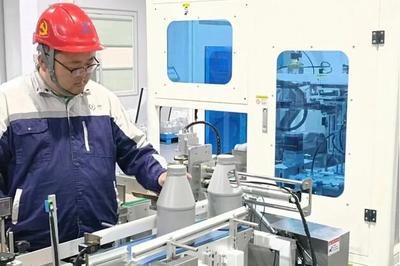
金山區(qū)通過規(guī)劃專業(yè)園區(qū)、出臺專項扶持政策、搭建公共服務(wù)平臺(如檢測認證中心、協(xié)同研發(fā)平臺)等一系列舉措,積極吸引國內(nèi)外領(lǐng)先的3D打印設(shè)備制造商、材料供應(yīng)商、軟件服務(wù)商及終端應(yīng)用企業(yè)落戶。一個集研發(fā)設(shè)計、材料制備、裝備制造、應(yīng)用服務(wù)于一體的產(chǎn)業(yè)集群正在快速形成,為電子專用材料提供了最貼近市場的試驗場和應(yīng)用場景。
2. 攻堅核心材料,突破技術(shù)瓶頸
針對電子領(lǐng)域?qū)Σ牧闲阅艿目量桃螅鹕絽^(qū)的研發(fā)機構(gòu)與企業(yè)正聚焦于多項關(guān)鍵技術(shù)的突破:
- 納米級導(dǎo)電材料:研發(fā)高導(dǎo)電性、高穩(wěn)定性、適合精密噴印的納米銀、納米銅等金屬墨水,用于打印高分辨率電路。
- 高性能聚合物與復(fù)合材料:開發(fā)具有優(yōu)異介電性能、耐高溫、低損耗的柔性或剛性基板材料,以及用于封裝的特殊樹脂。
- 多功能一體化材料:探索將導(dǎo)電、絕緣、導(dǎo)熱、電磁屏蔽等功能集成于單一材料體系,實現(xiàn)結(jié)構(gòu)功能一體化打印。
- 工藝與材料協(xié)同優(yōu)化:緊密結(jié)合3D打印工藝(如直寫成型、光固化、噴射成型)的特點,進行材料的定制化研發(fā),確保打印過程的穩(wěn)定性和成型件的最終性能。
三、應(yīng)用展望:賦能未來電子產(chǎn)業(yè)新形態(tài)
電子專用材料研發(fā)的突破,將極大地拓展3D打印在電子制造領(lǐng)域的應(yīng)用深度與廣度:
- 柔性電子與可穿戴設(shè)備:直接在柔性基底上打印電路與傳感器,實現(xiàn)設(shè)備的輕量化、個性化與舒適化。
- 射頻元件與天線:快速制造用于5G/6G通信、物聯(lián)網(wǎng)設(shè)備的復(fù)雜結(jié)構(gòu)天線,提升性能并降低成本。
- 微納電子與系統(tǒng)集成:向更高精度邁進,為微機電系統(tǒng)(MEMS)、芯片封裝中的異質(zhì)集成提供創(chuàng)新解決方案。
- 快速原型與定制化生產(chǎn):極大縮短電子產(chǎn)品從設(shè)計到樣機的周期,滿足小批量、多品種的定制需求,促進創(chuàng)新迭代。
###
金山打造的3D打印技術(shù)智造新高地,絕非簡單的產(chǎn)業(yè)聚集,而是一場以材料創(chuàng)新為內(nèi)核的深刻變革。電子專用材料的研發(fā)如同為這座高地注入了最活躍的“智慧基因”,它連接著基礎(chǔ)研究與產(chǎn)業(yè)應(yīng)用,驅(qū)動著制造模式向更智能、更柔性、更綠色的方向演進。關(guān)注金山,就是關(guān)注中國高端制造與材料科技融合創(chuàng)新的前沿動態(tài)。這里正在發(fā)生的,不僅是一個區(qū)域產(chǎn)業(yè)的升級故事,更是一幅關(guān)于未來智造可能性的生動畫卷。讓我們共同期待,這片熱土上迸發(fā)出更多改變世界的技術(shù)火花。